Kodėl visi kalba apie diskų keitimą?
Jei jūsų kompiuteris krenta iš kojų, lėtai kraunasi arba programa atsidaro tik po kelių minučių kantrybės pratimo, greičiausiai problema slypi ne procesorių ar vaizdo plokštėje. Dažniausiai kaltas yra senas, garbingas kietasis diskas (HDD), kuris tiesiog nebespėja už šiuolaikinių programų ir operacinių sistemų reikalavimų.
Diskų technologijos per pastaruosius dešimt metų pasikeitė kardinaliai. Senojo tipo mechaniniai diskai vis dar egzistuoja ir turi savo vietą rinkoje, tačiau naujieji SSD (Solid State Drive) diskai pakeitė žaidimo taisykles. Problema ta, kad daugelis žmonių vis dar nežino, kokį diską rinktis konkrečiai savo situacijai, arba bijo keisti, nes „viskas veikia, nors ir lėtai”.
Šiame straipsnyje išsiaiškinsime, kuo šie diskai skiriasi, kada verta rinktis vieną ar kitą variantą, ir kaip nepermokėti už funkcijas, kurių jums iš tikrųjų nereikia.
Kaip veikia HDD ir kodėl jis toks lėtas
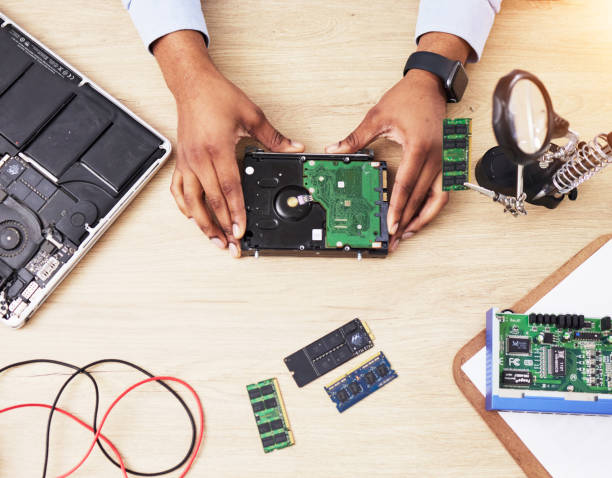
Tradicinis kietasis diskas (HDD) veikia panašiai kaip senas vinilinis plokštelių grotuvas. Viduje sukasi metaliniai diskai (plokštelės), o specialios galvutės skaito ir rašo informaciją, judėdamos virš jų paviršiaus. Kai kompiuteriui reikia duomenų, galvutė turi fiziškai nuvažiuoti į reikiamą vietą diske – tai užtrunka laiko.
Tipiškas HDD diskas sukasi 5400 arba 7200 apsisukimų per minutę greičiu. Skamba greitai, bet kompiuterio pasaulyje tai – amžinybė. Kai operacinė sistema bando pasiekti duomenis iš skirtingų disko vietų (o tai vyksta nuolat), galvutė šokinėja pirmyn atgal, o jūs laukiate.
Štai kodėl kompiuteris su HDD ilgai kraunasi: Windows reikia nuskaityti tūkstančius mažų failų iš įvairių disko vietų, o mechaninė galvutė fiziškai negali judėti greičiau nei fizikos dėsniai leidžia. Tai tarsi bandymas rasti konkrečią knygą bibliotekoje, kur visos knygos išmėtytos chaotiškai – reikia daug bėgioti.
Be to, HDD diskai turi judančių dalių, o tai reiškia, kad jie dėvisi, triukšmauja (tas būdingas cirzgimas ar duslus ūžesys) ir yra jautresni smūgiams. Numetus nešiojamą kompiuterį su HDD disku, galite atsisveikinti su duomenimis.
SSD – technologija be judančių dalių
SSD diskai veikia visiškai kitaip. Jie neturi jokių judančių dalių – visa informacija saugoma specialiuose atminties lustuose, panašiai kaip USB atmintukuose ar telefono atmintyje. Kai kompiuteriui reikia duomenų, jie pasiekiami beveik akimirksniu, nes nereikia laukti, kol kažkas fiziškai pajudės.
Skirtumas praktiškai? Windows, kuri HDD diske kraunasi 2-3 minutes, SSD diske užsikrauna per 10-15 sekundžių. Programos atsidaro taip greitai, kad kartais net nespėjate pastebėti užkrovimo ekrano. Failų kopijavimas, kurį HDD diske trunka minutes, SSD atliktas per kelias sekundes.
Yra keletas SSD tipų, ir čia prasideda painiava. SATA SSD diskai naudoja tą patį sąsajos tipą kaip ir seni HDD diskai – juos lengva įdiegti, bet greitis ribojamas SATA sąsajos galimybių (apie 550 MB/s). NVMe SSD diskai naudoja greitesnę PCIe sąsają ir gali pasiekti 3500-7000 MB/s greitį – tai jau visai kitas lygis.
Praktiškai daugumai žmonių SATA SSD jau yra milžiniškas šuolis iš HDD. NVMe verta rinktis, jei dirbate su dideliais failais (video montažas, 3D modeliavimas) arba tiesiog norite maksimalaus greičio ir jūsų kompiuteris palaiko šią technologiją.
Realūs greičio skirtumai – ne tik skaičiai
Techninėse specifikacijose matote skaičius: HDD – 100-150 MB/s, SATA SSD – 500-550 MB/s, NVMe SSD – 3500+ MB/s. Bet kas tai reiškia realiame gyvenime?
Įsivaizduokite, kad įjungiate kompiuterį ryte. Su HDD disku palauksite 2-3 minutes, kol sistema užsikraus, dar minutę, kol galėsite normaliai pradėti dirbti (nes foniniai procesai vis dar kraunasi). Su SSD – 15 sekundžių ir galite dirbti. Per metus tai sutaupo dešimtis valandų vien tik laukimo laiko.
Arba dirbate su dideliu Excel failu ar Photoshop projektu. HDD diske failas atsidaro 30-40 sekundžių, kiekvienas išsaugojimas užtrunka 10-15 sekundžių. SSD diske – atsidaro per 3-5 sekundes, išsaugo akimirksniu. Jei tokių veiksmų per dieną atliekate šimtus, produktyvumo skirtumas tampa akivaizdus.
Žaidimai – dar viena sritis, kur skirtumas matomas. Šiuolaikiniai žaidimai su HDD disku gali krauti lygius 1-2 minutes ar net ilgiau. Su SSD – 10-20 sekundžių. Be to, žaidime nebepastebėsite „mikro užstrigimų”, kai žaidimas trumpam sustoja, kol pakrauna naujus tekstūras ar lokacijas.
Bet štai ko daugelis nežino: SSD diskai taip pat pailgina baterijos veikimo laiką nešiojamuose kompiuteriuose. Kadangi nėra sukančių motorų, energijos sąnaudos mažesnės. Skirtumas gali siekti 30-60 minučių papildomo darbo laiko.
Talpa ir kaina – amžinas kompromisas
Čia prasideda sudėtingesnė dalis. HDD diskai yra pigūs – už 50-60 eurų galite gauti 2TB diską. SSD diskai kainuoja žymiai brangiau: 500GB SATA SSD kainuos apie 40-50 eurų, 1TB – 70-90 eurų, o NVMe modeliai dar brangesni.
Jei turite didelę muzikos, filmų ar nuotraukų kolekciją, kuri užima terabaitus vietos, vien SSD sprendimas gali kainuoti šimtus eurų. Štai kodėl daugelis renkasi hibridinį sprendimą: nedidelį SSD operacinei sistemai ir programoms (256-512GB) ir didelį HDD diską archyvui.
Toks derinys suteikia gerą balansą: sistema ir programos veikia žaibiškai, o filmams, nuotraukoms ir kitiems failams, kuriuos retai naudojate, pakanka lėtesnio bet pigesnio HDD. Pagrindinis triukas – į SSD dėti viską, ką naudojate kasdien, o į HDD – archyvą.
Jei biudžetas ribotas, geriau pirkti mažesnį SSD (pvz., 256GB) nei didesnį HDD. Sistema ir pagrindinės programos SSD diske duos nepalyginamai didesnį spartą nei papildoma talpa HDD. Vėliau visada galėsite pridėti antrą diską, jei prireiks vietos.
Dar vienas svarbus aspektas – SSD kainos nuolat krenta. Prieš penkerius metus 500GB SSD kainavo tiek, kiek dabar kainuoja 2TB modelis. Tendencija tęsiasi, tad jei galite palaukti, kainos tik mažės.
Patikimumas ir ilgaamžiškumas
Vienas dažniausių mitų apie SSD – kad jie greitai „nusidėvi”. Tai iš dalies tiesa, bet ne taip, kaip daugelis mano. SSD diskai turi ribotą įrašymo ciklų skaičių – kiekviena atminties ląstelė gali būti perrašyta tik tam tikrą skaičių kartų (paprastai 3000-100000 kartų, priklausomai nuo tipo).
Skamba bauginančiai, bet praktikoje tai nėra problema. Šiuolaikiniai SSD turi pažangias „wear leveling” technologijas, kurios tolygiai paskirsto įrašymus po visą diską. Net intensyviai naudojant, tipiškas vartotojo SSD turėtų tarnauti 5-10 metų ar ilgiau.
Tyrimai rodo, kad SSD diskai dažnai yra patikimesni už HDD. Kodėl? Nes neturi judančių dalių. HDD galvutė skrenda vos kelių nanometrų aukštyje virš sukančio disko – mažiausias smūgis ar vibracija gali sukelti katastrofą. SSD gali numesti, kratyti, nešioti – jam nieko nenutiks.
Tačiau yra ir blogų naujienų: kai SSD diskas miršta, jis dažnai miršta staiga ir duomenų atkurti beveik neįmanoma. HDD diskai dažniau miršta palaipsniui – pradeda triukšmauti, lėtėti, rodyti klaidas – turite laiko padaryti atsarginę kopiją. Su SSD galite rytą įjungti kompiuterį ir tiesiog nieko neberasti.
Išvada? Nesvarbu, kokį diską turite – darykite atsargines kopijas. Visi diskai anksčiau ar vėliau sugenda. Svarbu ne tai, ar jūsų diskas suges, o kada tai įvyks.
Kokiam kompiuteriui kokį diską rinktis
Senesniam stacionariam kompiuteriui, kuriam daugiau nei 5-7 metai, net paprasčiausias SATA SSD suteiks naują gyvenimą. Jei kompiuteris veikia lėtai, bet procesorius ir atmintis dar priimtini, SSD keitimas yra pigiausias ir efektyviausias būdas jį pagreitinti. Už 40-50 eurų gausite tokį spartą, kad atrodys, jog nusipirkote naują kompiuterį.
Nešiojamiems kompiuteriams SSD yra beveik privalomas. Nešiojamas kompiuteris su HDD – tai kaip sporto automobilis su vežimo ratais. Be to, nešiojamus kompiuterius dažnai nešiojame (kas būtų pagalvojęs!), o tai reiškia smūgius ir vibraciją – HDD priešai.
Naujiems kompiuteriams, ypač jei renkate patys ar užsakote surinkimą, rinkitės NVMe SSD sistemai ir programoms. Jei reikia daug vietos, pridėkite HDD archyvui. Šis derinys suteikia geriausią kainų ir našumo santykį.
Žaidimų kompiuteriams – bent 500GB NVMe SSD žaidimams, geriau 1TB. Šiuolaikiniai žaidimai užima po 50-100GB, o kai kurie net daugiau. Jei žaidžiate daug skirtingų žaidimų, vietos prireiks. Žaidimai SSD diske ne tik greičiau kraunasi, bet ir sklandžiau veikia.
Darbo stotims, skirtoms video montažui, 3D modeliavimui ar kitam intensyviam darbui su dideliais failais, NVMe SSD yra būtinybė. Čia greitis tiesiogiai veikia jūsų produktyvumą. Jei renderinate video ir projekto failai kraunasi iš disko, skirtumas tarp SATA ir NVMe gali būti valandos per dieną.
Praktiniai patarimai prieš perkant ir diegiant
Pirma, patikrinkite, kokias sąsajas palaiko jūsų kompiuteris. Seniems kompiuteriams (iki 2015 m.) greičiausiai tiks tik SATA SSD. Naujesniems – patikrinkite, ar yra M.2 lizdas NVMe diskui. Jei neturite, SATA SSD vis tiek bus milžiniškas patobulinimas.
Antra, neskubėkite pirkti didžiausio talpos disko. Geriau paimkite mažesnį, bet kokybišką SSD nuo žinomo gamintojo (Samsung, Crucial, Western Digital, Kingston) nei didelį nežinomos kinų firmos. Patikimumas ir garantija svarbiau nei papildomi gigabaitai.
Trečia, jei keičiate HDD į SSD, nereikia visko diegti iš naujo. Yra nemokamų programų (pvz., Macrium Reflect, Clonezilla), kurios gali perkelti visą jūsų sistemą iš seno disko į naują. Procesas užtrunka 1-2 valandas, bet sutaupote dienų, kurias praleistumėte diegdami viską iš naujo.
Ketvirta, palikite SSD diske bent 10-20% laisvos vietos. Kai SSD užpildomas iki galo, jo greitis gali žymiai sumažėti. Tai veikia dėl to, kaip SSD valdo atmintį – jam reikia laisvos vietos efektyviam darbui.
Penkta, jei perkate nešiojamam kompiuteriui, įsitikinkite, kad galite jį atidaryti ir pakeisti diską. Kai kurie nauji ultrabook’ai turi prilituotus SSD, kurių pakeisti neįmanoma. Tokiu atveju turėsite naudoti išorinį SSD per USB, kas nėra idealu.
Kas vyksta su diskų rinka ateityje
HDD diskai nemiršta, bet jų vaidmuo keičiasi. Jie tampa archyviniais sprendimais – pigiais, didelės talpos diskais, kuriuose saugomi retai naudojami duomenys. Duomenų centrams ir serveriams, kur reikia saugoti petabaitus informacijos, HDD vis dar yra ekonomiškiausias pasirinkimas.
SSD technologijos toliau tobulėja. Atsirado QLC (Quad-Level Cell) SSD, kurie pigesni, bet lėtesni ir mažiau patvarūs nei TLC ar MLC modeliai. Jie tinka kasdieniniam naudojimui, bet profesionaliam darbui geriau rinktis TLC ar net MLC (jei dar rasite ir galite sau leisti).
NVMe diskai tampa standartu. Nauji PCIe 4.0 ir 5.0 standartai siūlo dar didesnius greičius – iki 14000 MB/s. Ar jums to reikia? Greičiausiai ne, nebent dirbate su 8K video ar kitais milžiniškais failais. Daugumai vartotojų skirtumas tarp PCIe 3.0 ir 4.0 NVMe praktiškai nepastebimas.
Kainų kritimas tęsiasi. 1TB SSD, kuris prieš trejus metus kainavo 150 eurų, dabar kainuoja 60-80 eurų. Tendencija rodo, kad per kelerius metus SSD taps toks pat pigus kaip HDD pagal gigabaitą, ir tada HDD diskai liks tik nišinėms rinkoms.
Ką daryti su senu disku po keitimo
Pakeitę HDD į SSD, neišmeskite seno disko. Jei jis dar veikia, galite jį panaudoti kaip išorinį diską – parduotuvėse galite nusipirkti specialų dėklą (USB enclosure) už 10-20 eurų, į kurį įdėsite seną diską. Gausite pigų išorinį diską atsarginėms kopijoms ar failų perkėlimui.
Jei senas diskas jau miršta ar veikia blogai, prieš išmesdami įsitikinkite, kad jame neliko svarbių duomenų. Geriausia diską fiziškai sunaikinti (išgręžti skylę) arba bent jau formatuoti kelis kartus specialia programa. Tiesiog išmesti diską į šiukšlių dėžę – saugumo rizika, nes kas nors gali atkurti jūsų duomenis.
Kai kurie žmonės palieka seną HDD kaip antrą diską kompiuteryje – sistemai ir programoms naudoja SSD, o senam diskui palieka archyvą. Tai protingas sprendimas, jei turite vietą kompiuterio korpuse ir nereikia maksimalaus tylumo.
Jei senas diskas dar geras, bet jums nebereikalingas, galite jį parduoti arba padovanoti. Tik prieš tai būtinai ištrinkite visus duomenis – ne paprastu formatavimu, o specialia programa (pvz., DBAN), kuri perrašo visą diską kelis kartus.
Paskutinis žodis apie diskų pasirinkimą
Grįžkime prie pagrindinio klausimo: kurį diską rinktis kompiuterio spartinimui? Atsakymas paprastas – SSD, ir taškas. Tai vienintelis kompiuterio komponentas, kuris duoda tokį akivaizdų, kasdien jaučiamą greičio padidėjimą už palyginti nedidelę kainą.
Jei jūsų kompiuteris vis dar turi HDD ir veikia lėtai, SSD keitimas bus didžiausias patobulinimas, kokį galite padaryti. Didesnis greitis, tylesnė veikla, ilgesnis baterijos veikimo laikas nešiojamuose kompiuteriuose, atsparumas smūgiams – privalumų sąrašas ilgas.
Ar reikia pirkti brangiausią, greičiausią NVMe diską? Ne būtinai. Net paprastas SATA SSD bus milžiniškas šuolis iš HDD. Bet jei renkate naują kompiuterį ar jūsų dabartinis palaiko NVMe, kainų skirtumas dažnai nėra toks didelis, kad neverta rinktis greitesnio varianto.
HDD diskams vis dar yra vieta – kaip antriniai archyviniai diskai dideliems failų kiekiams. Bet kaip pagrindinis sistemos diskas? Tie laikai praėjo. Technologijos žengė į priekį, ir nėra prasmės laikytis praeities vien dėl to, kad „taip visada buvo”.
Investicija į SSD – tai investicija į savo laiką ir nervus. Kiekviena sutaupyta minutė laukiant, kol užsikraus sistema ar programa, per metus virsta valandomis. O jei dirbate su kompiuteriu profesionaliai, produktyvumo padidėjimas gali atsipirkti per kelias savaites. Net jei ne – tiesiog maloniau naudoti kompiuterį, kuris reaguoja akimirksniu, o ne verčia laukti ir spoksoti į kraunančius ekranus.