Kai mygtukas nepažadina kompiuterio
Turbūt kiekvienas esame patyrę tą nemalonų jausmą, kai paspaudus maitinimo mygtuką kompiuteris tiesiog… nieko. Jokio ūžesio, jokių šviesos diodų mirksėjimo, jokios vilties. Arba dar blogiau – girdisi kažkokie keisti garsai, bet ekranas lieka juodas kaip naktis. Prieš skambinant servisui ar perkant naują kompiuterį, verta pabandyti kelias paprastas procedūras, kurios dažnai išsprendžia problemą.
Pirmiausia – nesijaudinkite. Dauguma tokių situacijų nėra katastrofiškos ir neretai sprendžiamos per kelias minutes. Net jei esate toli nuo technologijų ekspertų, šie patarimai padės jums bent suprasti, kas nutiko ir ar galite padėti sau patys.
Elektros tiekimo patikrinimas – nuo rozetės iki kompiuterio
Skamba banalu, bet tikrai pirmasis dalykas, kurį reikia patikrinti – ar kompiuteris apskritai gauna elektros energiją. Patikrinkite, ar maitinimo laidas tvirtai įkištas tiek į rozetę, tiek į kompiuterį. Jei naudojate ilgintuvą ar UPS (nepertraukiamo maitinimo šaltinį), įsitikinkite, kad jie įjungti – daugelis ilgintuvų turi savo jungiklį, kurį lengva pamiršti.
Išbandykite rozetę – įjunkite į ją kitą prietaisą, pavyzdžiui, telefonų įkroviklį ar stalinę lempą. Jei rozetė neveikia, problema gali būti elektros instaliacijos skyde – patikrinkite saugiklius. Jei naudojate stacionarų kompiuterį, pažiūrėkite į maitinimo bloko galinę dalį – ten dažnai būna papildomas jungiklis, kuris turėtų būti „I” pozicijoje, o ne „O”.
Nešiojamų kompiuterių atveju ištraukite maitinimo laidą ir pabandykite įjungti kompiuterį tik naudodami bateriją. Jei veikia – problema maitinimo adapterio pusėje. Jei ne – baterija gali būti visiškai išsikrovusi arba problema gilesnė.
Atminties ir komponentų patikrinimas
Jei esate tikri, kad elektra tiekiama, bet kompiuteris vis tiek neįsijungia arba įsijungia, bet nepaleidžia sistemos, problema gali slypėti vidinėse detalėse. Stacionarių kompiuterių atveju dažna priežastis – atsilaisvinusios RAM atmintinės plokštės ar vaizdo plokštė.
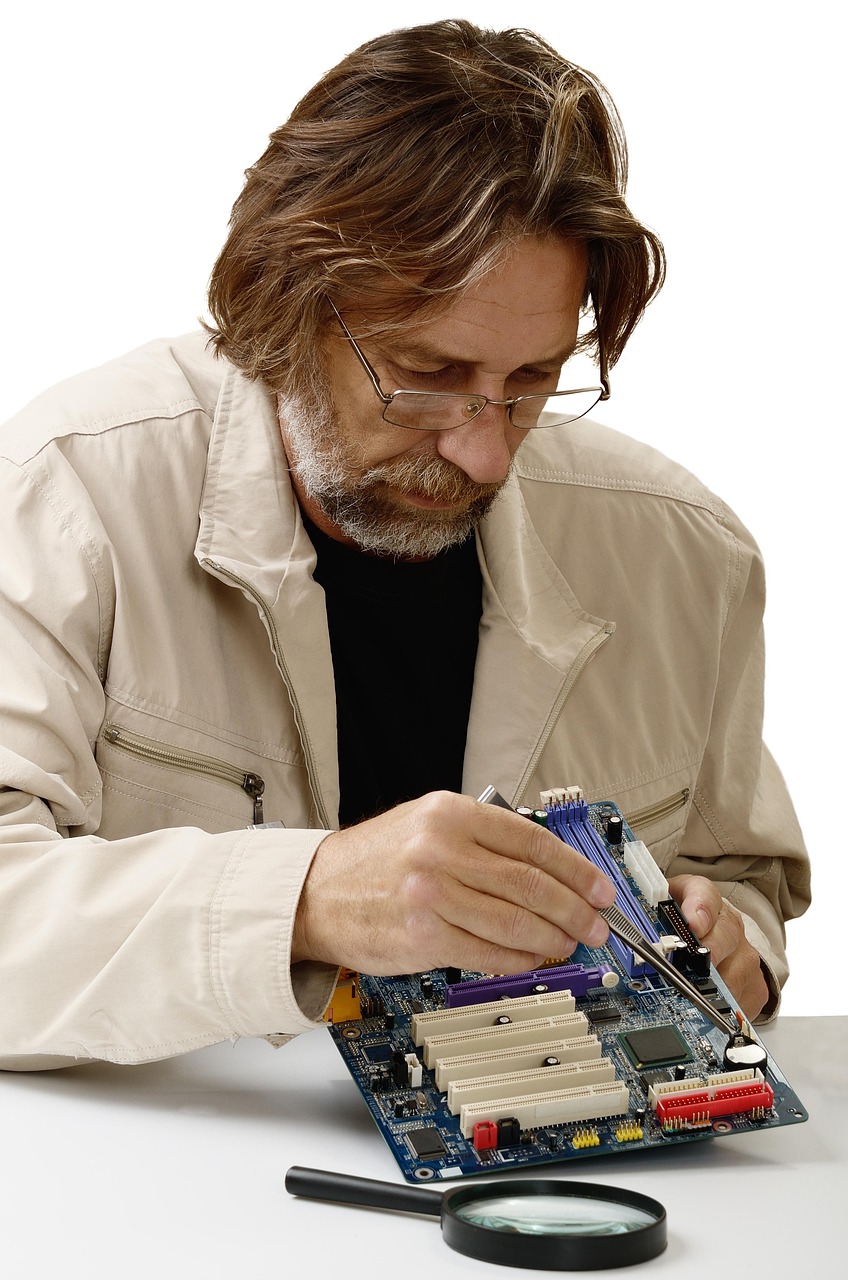
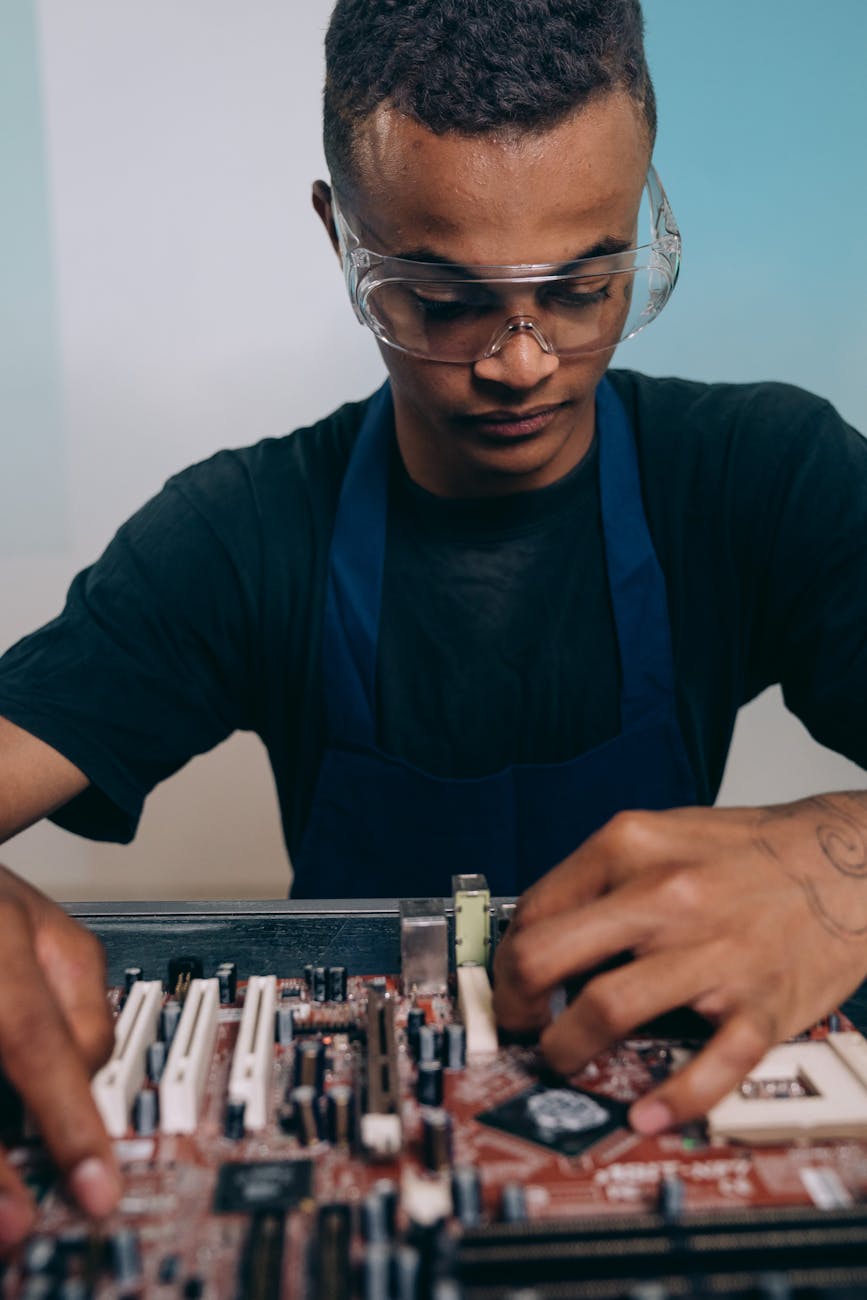
Išjunkite kompiuterį iš elektros tinklo ir atidarykite korpusą (paprastai reikia atsukti kelis varžtus galinėje dalyje). Raskite RAM atmintinės plokštes – tai paprastai žalios plokštelės, įstatomos į vertikalius lizdus netoli procesoriaus. Atsargiai jas išimkite (paprastai reikia nuspausti fiksatorius iš abiejų pusių) ir vėl įstatykite, įsitikindami, kad jos tvirtai įsispaudė. Dažnai tai padeda, nes laikui bėgant kontaktai gali apsidulkinti ar šiek tiek atsilaisvinti.
Tą patį galima padaryti su vaizdo plokšte, jei turite atskirą. Išimkite ją iš PCI-E lizdo ir vėl įstatykite. Kartais problema išsisprendžia tiesiog perkišus komponentą.
Kai girdisi pyptelėjimai ar keisti garsai
Jei kompiuteris bando įsijungti, girdisi ventiliatorių ūžesys, bet ekranas lieka juodas, o iš garsiakalbio sklinda pyptelėjimai – tai BIOS klaidos kodai. Skirtingi gamintojai naudoja skirtingas pyptelėjimų sekas, bet principas tas pats: kompiuteris bando jums pasakyti, kas negerai.
Vienas ilgas pyptelėjimas paprastai reiškia RAM problemas. Du trumpi – BIOS klaida. Trys trumpi – taip pat RAM. Ilgas pyptelėjimas ir du trumpi – vaizdo plokštės problema. Tikslią jūsų motininės plokštės pyptelėjimų reikšmę galite rasti gamintojo svetainėje arba vartotojo instrukcijoje.
Jei girdite neįprastą traškėjimą, spragėjimą ar degėsių kvapą – nedelsiant išjunkite kompiuterį iš elektros tinklo. Tai gali reikšti rimtą gedimą, pavyzdžiui, sudegintas kondensatorius ar trumpąjį jungimą. Tokiu atveju geriau kreiptis į specialistus.
Ekrano ir vaizdo ryšio problemos
Kartais kompiuteris veikia puikiai, bet problema slypi ekrane arba ryšyje tarp jų. Jei girdite, kad kompiuteris įsijungia (ventiliatoriai sukasi, šviesos diodai dega), bet ekrane nieko nematote, patikrinkite monitoriaus laidus.
Įsitikinkite, kad monitorius įjungtas ir prijungtas prie elektros tinklo. Patikrinkite vaizdo kabelį – ar jis tvirtai įkištas tiek į kompiuterį, tiek į monitorių. Jei turite galimybę, pabandykite kitą kabelį arba kitą monitoriaus įvesties šaltinį (HDMI, DisplayPort, DVI).
Nešiojamų kompiuterių atveju pabandykite prijungti išorinį monitorių. Jei jame matote vaizdą, problema tikrai nešiojamojo ekrane arba jo jungtyje. Kartais padeda uždaryti ir atidaryti nešiojamojo dangtelį arba paspausti funkcijų klavišų kombinaciją, kuri perjungia vaizdą tarp ekranų (paprastai Fn + F4, F5 arba F8, priklausomai nuo gamintojo).
Pilnas energijos išsikrovimas – neįprastas, bet veiksmingas metodas
Skamba keistai, bet kartais kompiuteriui tiesiog reikia „pamiršti” visą likusią energiją. Tai ypač aktualu nešiojamiesiems kompiuteriams, kurie gali „įstrigti” keistoje būsenoje.
Stacionariam kompiuteriui: išjunkite iš elektros tinklo, tada paspauskite ir 15-30 sekundžių palaikykite maitinimo mygtuką. Tai išleis visą likusią energiją iš kondensatorių. Po to vėl prijunkite prie elektros ir bandykite įjungti.
Nešiojamam kompiuteriui: išjunkite maitinimo adapterį, išimkite bateriją (jei galima – daugelis šiuolaikinių modelių turi integruotas baterijas), tada paspauskite ir 30-60 sekundžių laikykite maitinimo mygtuką. Įdėkite bateriją atgal, prijunkite adapterį ir bandykite įjungti.
Šis metodas padeda atkurti BIOS nustatymus ir išvalyti laikinąją atmintį, kuri kartais gali sukelti įsijungimo problemų.
Perkaitimas ir dulkės – tylieji priešai
Jei kompiuteris veikė, bet staiga išsijungė ir daugiau neįsijungia, arba įsijungia trumpam ir vėl išsijungia, problema gali būti perkaitimas. Šiuolaikiniai kompiuteriai turi apsaugos mechanizmus, kurie neleidžia jiems veikti, jei temperatūra per aukšta.
Atidarykite kompiuterio korpusą ir pažiūrėkite, kiek ten dulkių. Jei ventiliatoriai atrodo kaip vilnoniai kamuoliai, laikas valyti. Naudokite suslėgtą orą (galima nusipirkti specialių balionėlių) arba minkštą šepetėlį. Būkite atsargūs su jautriomis detalėmis – nevartokite dulkių siurblio, nes jis gali sugeneruoti statinę elektros įkrovą.
Ypač atidžiai išvalykite procesoriaus aušintuvą ir vaizdo plokštės ventiliatorius. Jei termopasta ant procesoriaus seniai nekeista (daugiau nei 3-4 metai), gali būti verta ją atnaujinti, nors tam reikia šiek tiek daugiau patirties.
Kada tikrai reikia kreiptis į specialistus
Yra situacijų, kai savarankiški bandymai gali padaryti daugiau žalos nei naudos. Jei išbandėte visus aukščiau minėtus metodus ir niekas nepadėjo, arba jei pastebėjote fizinių pažeidimų žymių (degėsių kvapas, ištinę kondensatoriai, apanglėjusios dalys), laikas kreiptis į profesionalus.
Taip pat nerizikuokite, jei kompiuteris dar garantijoje – savarankiškas korpuso atidarymas gali ją panaikinti. Garantinio remonto atveju tiesiog kreipkitės į pardavėją ar gamintoją.
Jei kompiuteris svarbus darbui ir jame yra neatsarginių kopijų neturinčių duomenų, geriau iš karto kreiptis į specialistus, nei eksperimentuoti. Profesionalai gali ne tik suremontuoti kompiuterį, bet ir išsaugoti jūsų duomenis, net jei aparatinė įranga sugedo.
Ką turėtumėte žinoti apie prevenciją ir būsimus gedimus
Geriausia kompiuterio gedimų strategija – jų išvengimas. Reguliarus priežiūra gali išvengti daugelio problemų. Bent kartą per metus išvalykite kompiuterį nuo dulkių. Stebėkite temperatūras – yra nemokamų programų, tokių kaip HWMonitor ar Core Temp, kurios parodo komponentų temperatūras.
Naudokite kokybišką maitinimo šaltinį ir, jei įmanoma, UPS. Elektros tinklo svyravimai yra viena dažniausių kompiuterių gedimų priežasčių. UPS ne tik apsaugo nuo staigių išsijungimų, bet ir stabilizuoja įtampą.
Darykite reguliarias duomenų atsargines kopijas. Net jei kompiuteris sugenda taip, kad jo nebegalima suremontuoti, jūsų svarbūs failai bus saugūs. Naudokite debesų saugyklas, išorinius kietuosius diskus arba abu variantus.
Atkreipkite dėmesį į įspėjamuosius ženklus: jei kompiuteris pradeda lėtėti, dažnai užstringa, neįprastai triukšmauja ar kartais neįsijungia iš pirmo karto – tai signalai, kad kažkas negerai. Geriau išspręsti problemą anksti, nei laukti visiško gedimo.
Kompiuterio neįsijungimas nėra pasaulio pabaiga. Dauguma problemų turi paprastus sprendimus, kuriuos galite išbandyti patys. Svarbiausia – nepulti į paniką, metodiškai tikrinti kiekvieną galimybę ir žinoti, kada sustoti ir pasikviesti pagalbą. Šiuolaikiniai kompiuteriai yra patvarūs, bet, kaip ir bet kuri technika, reikalauja šiek tiek dėmesio ir priežiūros. Su šiomis žiniomis galite ne tik išspręsti daugelį problemų, bet ir pratęsti savo kompiuterio tarnavimo laiką.